



Cấu hình POP3 và IMAP cho Exchange Server khi sử dụng chứng thư số Wildcard
Cập nhật lần cuối: 02/04/2026
Cấu hình POP3 và IMAP cho Exchange Server khi sử dụng chứng thư số Wildcard
Mặc định, bạn không thể cấu hình SSL cho POP3 và IMAP trên Exchange Server với một chứng thư số SSL Wildcard. Thay vào đó, bạn cần dùng lệnh Set-POPSettings và Set-IMAPSettings để thực hiện việc cấu hình.
1. Mở Exchange Shell trên server CAS (nếu có nhiều server CAS thì lần lượt thực hiện trên tất cả server).
2. Chạy các lệnh sau để cấu hình cho POP3:
Set-POPSettings -X509CertificateName mail.company.com -Server CAS1
Set-POPSettings –ExternalConnectionSettings "mail.company.com:995:ssl" -Server CAS1
3. Chạy lệnh sau để cấu hình cho IMAP:
Set-IMAPSettings -X509CertificateName mail.company.com -Server CAS1
Set-IMAPSettings –ExternalConnectionSettings "mail.company.com:993:ssl" -Server CAS1
4. Bạn cần publish cấu hình của Receive connector trên máy chủ Hub Transport. Chạy lệnh sau để lấy danh sách Receive connector:
Get-ReceiveConnector
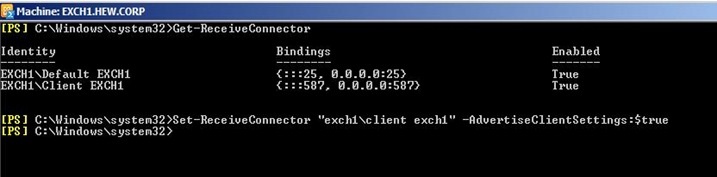
Giả sử bạn muốn cấu hình cho Receive connector trên port 587, chạy lệnh sau:
Set-ReceiveConnector –Identity "EXCH1\Client EXCH1" –AdvertiseClientSettings $True
5. Restart lại IIS bằng lệnh:
iisreset
6. Lần lượt thực hiện trên các CAS server còn lại.
Bạn có thể dùng lệnh sau trên OpenSSL để test cấu hình POP3 và IMAP:
openssl s_client -connect mail.company.com:993 -tls1
openssl s_client -connect mail.company.com:995 -tls1
Để cấu hình cho Outlook, bạn tham khảo hình sau:
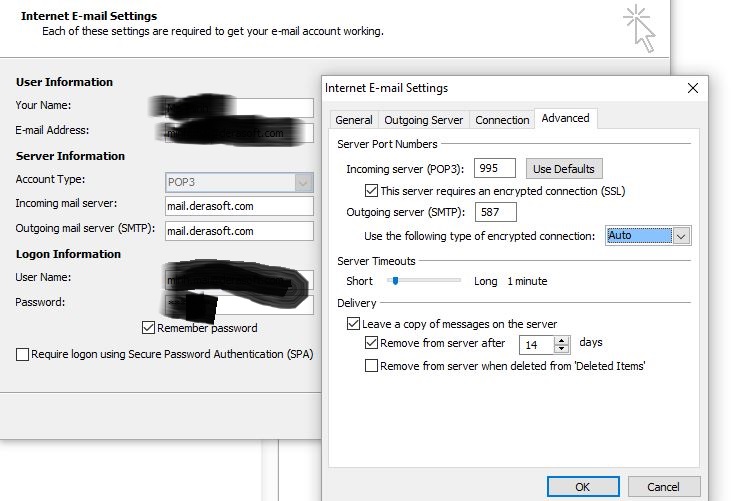
Trong trường hợp bạn thiết lập "Auto" cho phần Encrypted connection không thành công, bạn có thể thử chuyển qua SSL hoặc TLS.
Bạn vẫn chưa biết nên chọn…?
Đừng lo lắng, đội ngũ chuyên gia của chúng tôi luôn sẵn sàng lắng nghe nhu cầu và tư vấn giải pháp bảo mật phù hợp nhất cho website và doanh nghiệp của bạn. Hãy liên hệ ngay để được hỗ trợ nhanh chóng, chính xác và hiệu quả.