



Hướng dẫn cấu hình ký số cho Outlook
Cập nhật lần cuối: 02/04/2026
Sau khi kích hoạt và cài đặt chữ ký số thành công, bạn có thể dùng Outlook để ký số các email gửi đi.
Sau khi kích hoạt và cài đặt chữ ký số thành công, bạn có thể dùng Outlook để ký số các email gửi đi. Ở lần đầu tiên sử dụng, bạn cần theo hướng dẫn sau đây để cấu hình cho Outlook:
1. Từ màn hình Outlook, chọn "File > Options".
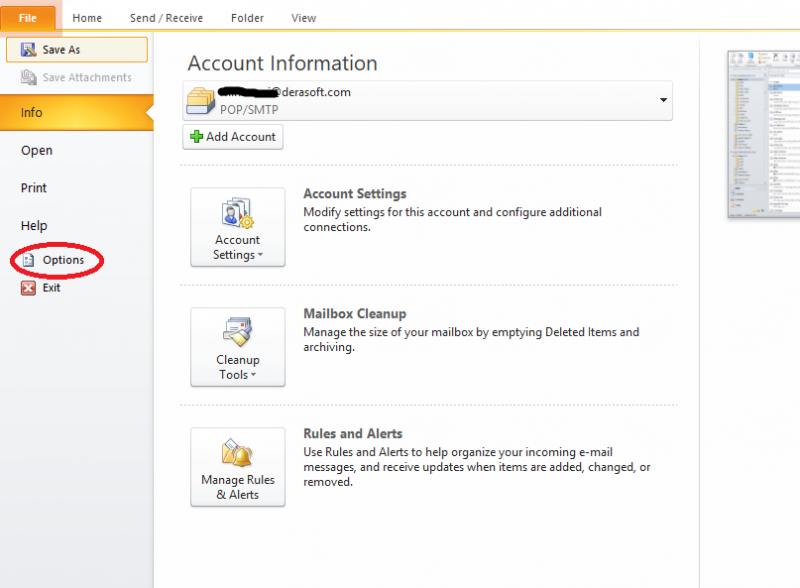
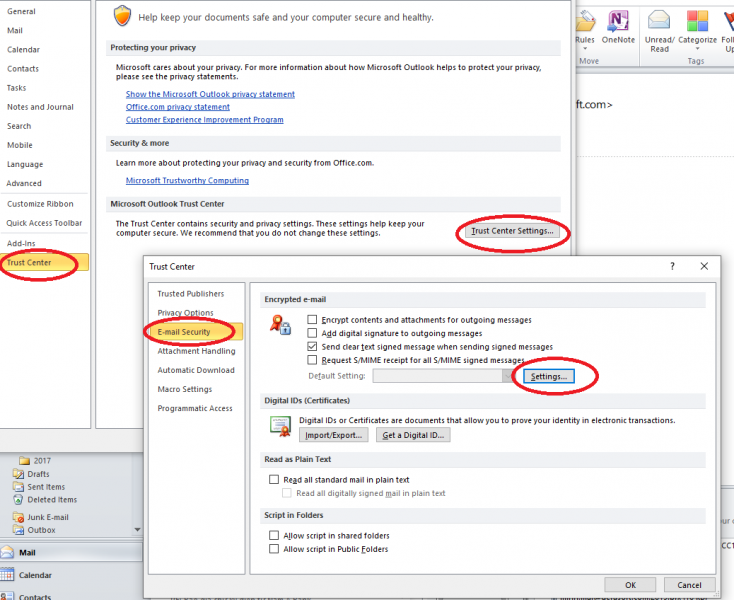
2. Trong màn hình tiếp theo, chọn "Trust Center" rồi chọn tiếp "Trust Center Settings". Trong màn hình tiếp theo, chọn "Email Security" rồi nhấn "Settings" để tiếp tục.
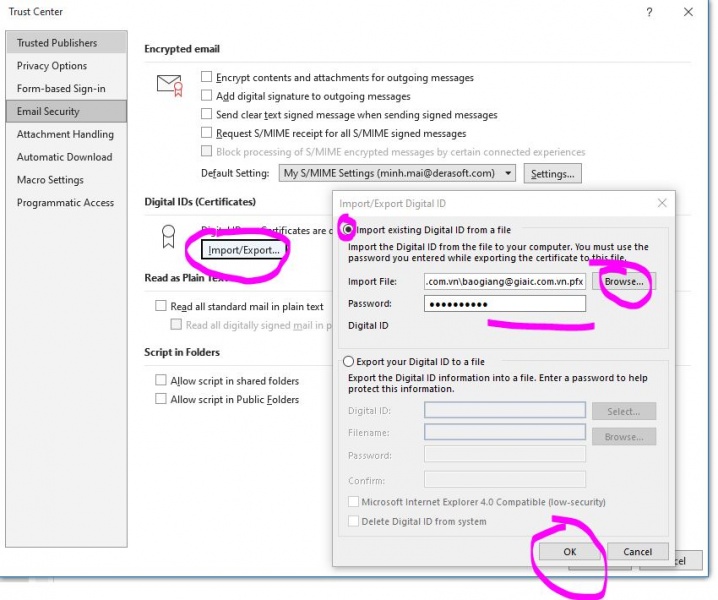
Lưu ý: Nếu đây là lần đầu tiên cài đặt, bạn hãy nhấn Import và chọn file PFX của người dùng để import vào máy tính:
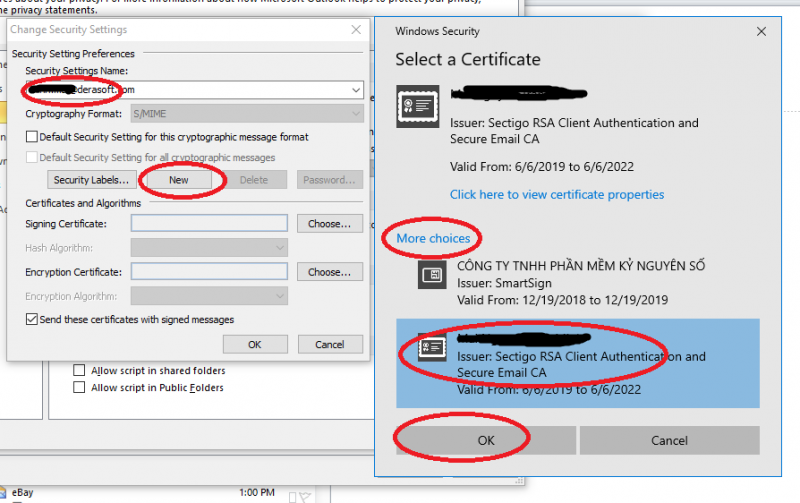
3. Trong màn hình tiếp theo, nhấn "New" để tạo mới thiết lập, nhập địa chỉ email của bạn vào mục "Security Settings Name". Trong mục "Signing Certificate" nhấn chọn nút "Choose" rồi chọn chữ ký số vừa cài đặt thành công, sau đó nhấn OK để tiếp tục.
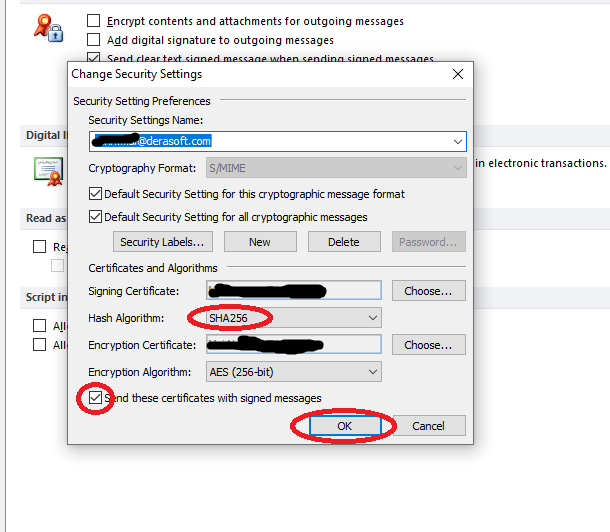
4. Trong mục "Hash Algorithm" chọn "SHA256". Sau đó nhấn OK để tiếp tục.
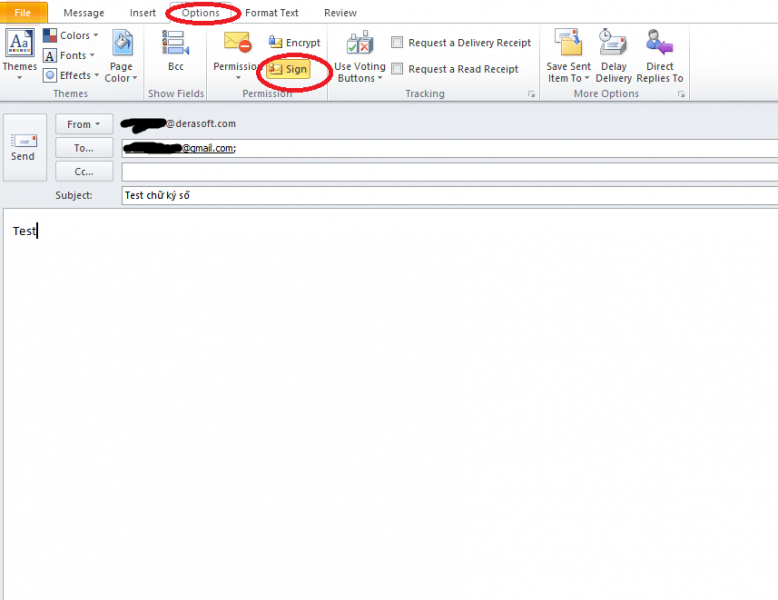
5. Bạn đã hoàn tất thiết lập chữ ký số cho Outlook. Để ký số cho email, trong màn hình soạn thảo email mới, chọn thẻ "Options" và nhấn nút "Sign" để thêm chữ ký số vào email được gửi đi.
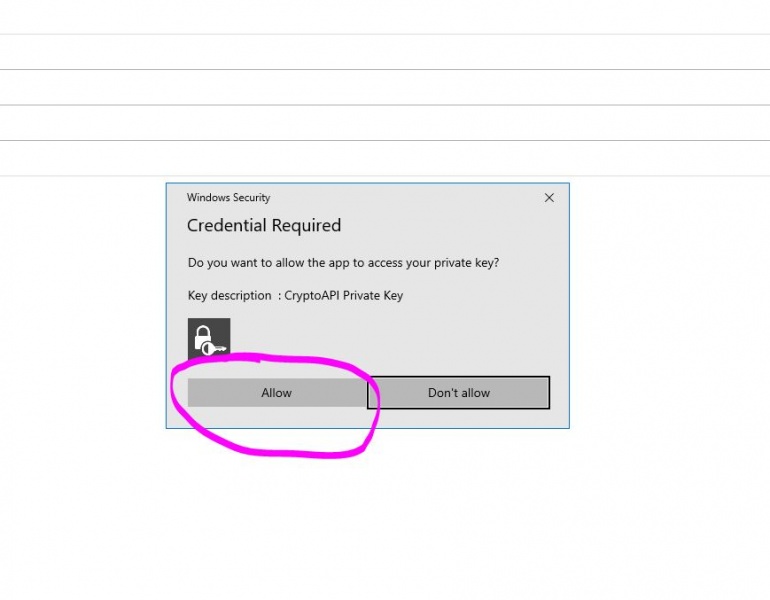
Khi bạn nhấn Gửi email, một màn hình sau đây có thể xuất hiện. Hãy nhấn Allow để tiếp tục.
Một email được ký số sẽ dễ dàng được người nhận nhận ra, kiểm tra và xác nhận dựa theo các dấu hiệu nhận biết tại đây.
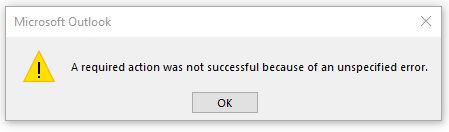
Lưu ý: Nếu bạn gặp lỗi "A required action was not successful because of an unspecified error" khi gửi email được ký số, bạn hãy quay trở lại bước 2 và chọn mục "Request S/MIME receipt for all S/MIME signed messages".
Bạn vẫn chưa biết nên chọn…?
Đừng lo lắng, đội ngũ chuyên gia của chúng tôi luôn sẵn sàng lắng nghe nhu cầu và tư vấn giải pháp bảo mật phù hợp nhất cho website và doanh nghiệp của bạn. Hãy liên hệ ngay để được hỗ trợ nhanh chóng, chính xác và hiệu quả.
Bài viết mới nhất
Timestamp Server là gì? Cách hoạt động và vai trò trong Code Signing Code Signing Certificate và SSL Certificate khác nhau như thế nào? Điều gì xảy ra khi Code Signing Certificate bị thu hồi? Điều gì xảy ra khi Code Signing Certificate hết hạn? Code Signing hoạt động như thế nào? Quy trình ký và xác minh chữ ký sốCó thể bạn quan tâm