



Hướng dẫn import PFX vào máy chủ Windows
Cập nhật lần cuối: 02/04/2026
Trong trường hợp bạn có file lưu trữ chứng thư số chuẩn PKCS12 (có đuôi .pfx hoặc .p12), bạn có thể tham khảo bài viết này để import vào máy chủ Windows.
Để import bộ chứng thư số SSL chuẩn PKCS12 (có đuôi .pfx hoặc .p12) vào máy chủ Windows Server, bạn cần thực hiện theo các bước sau:
1. Đăng nhập vào Windows với quyền quản trị.
2. Từ màn hình Desktop, mở Command Prompt và chạy lệnh mmc:
- Trên Windows 2003, 2008: Nhấn Start, chọn Run và gõ vào mmc và nhấn ENTER
- Trên Windows 2012: Nhấn Start , chọn ô Start Search, gõ vào mmc và nhấn ENTER
3. Từ màn hình mmc, chọn File > Add/Remove Snap-in
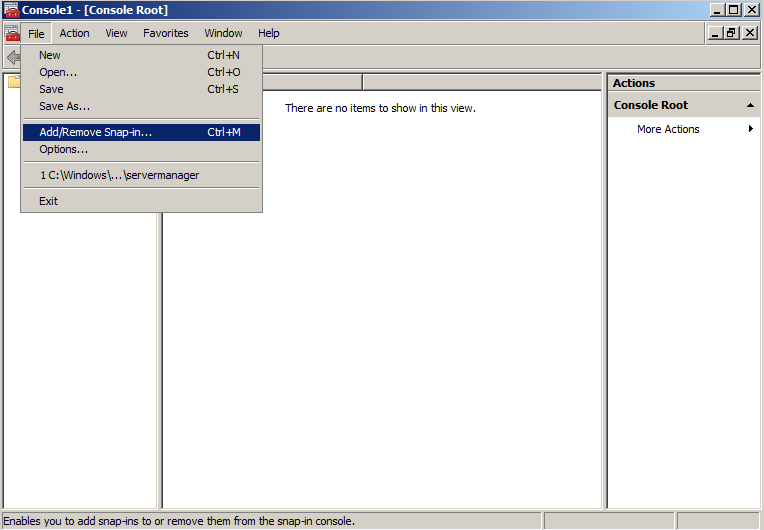
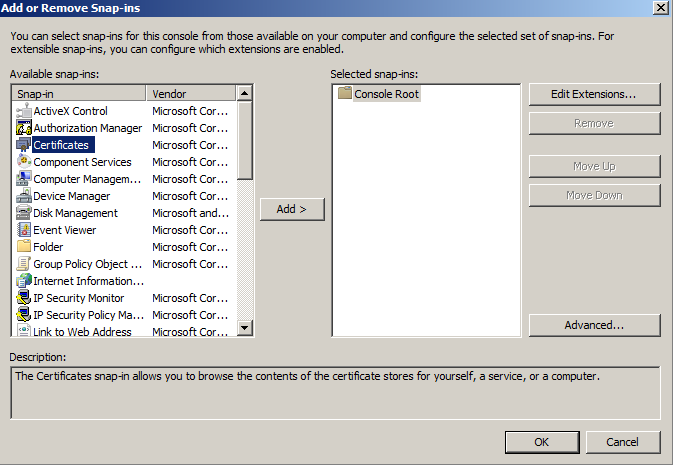
4. Trong màn hình tiếp theo chọn Certificates và nhấn nút Add.
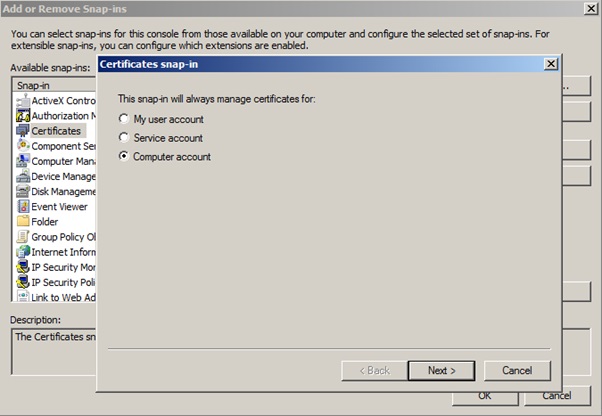
5. Chọn Computer account trong màn hình tiếp theo và nhấn Next.
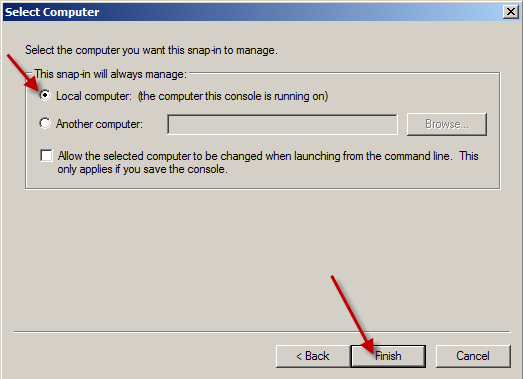
6. Trong màn hình tiếp theo, chọn Local computer và nhấn Finish.
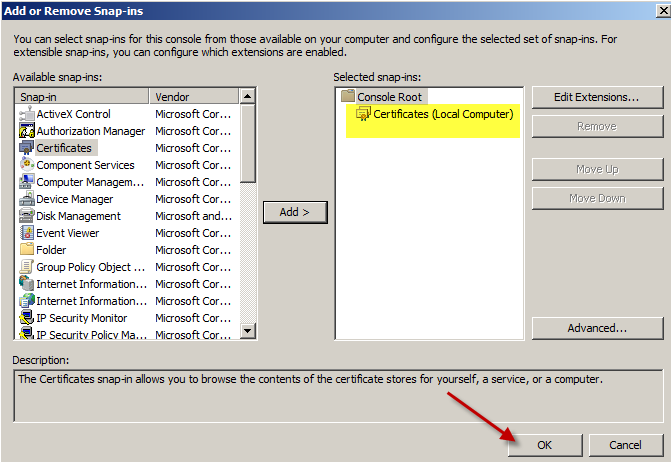
7. Trong khung bên phải, kiểm tra lại xem mục Certificates đã được thêm vào chưa. Sau đó nhấn OK.
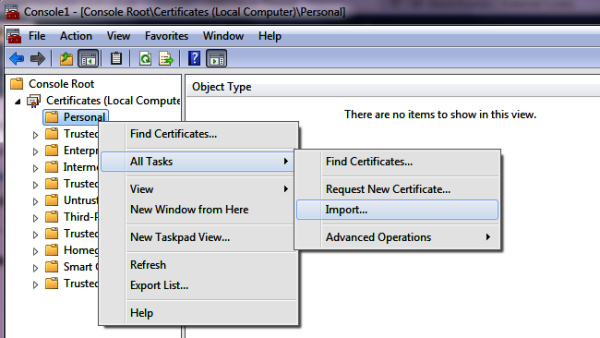
8. Từ màn hình Certificate Snap-in, nhấp chuột phải vào mục Personal và chọn All Tasks > Import
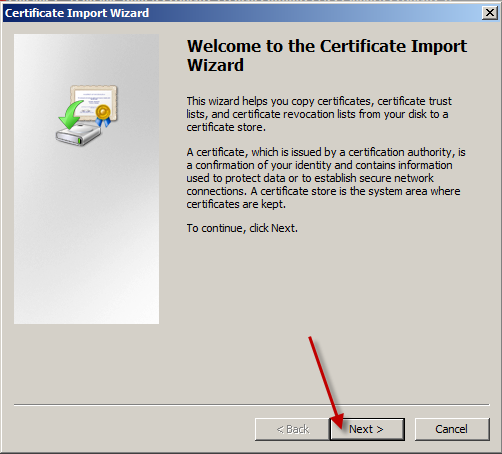
9. Nhấn Next.
10. Nhấn Browse và trỏ đến vị trí lưu file PFX trên server, sau đó nhấn Next.
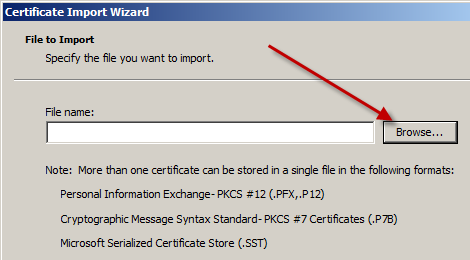
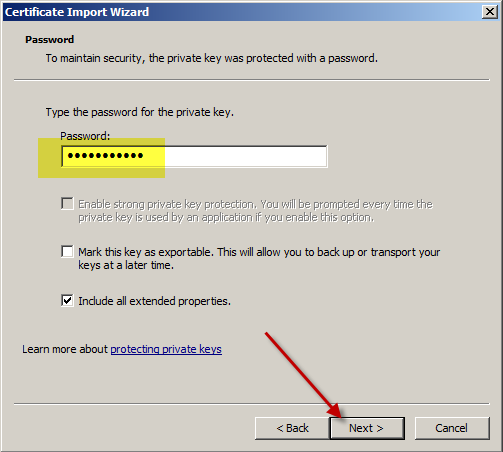
11. Nhập vào mật khẩu bảo vệ của file PFX. Chọn mục Include all extended properties. Lưu ý: Nếu bạn muốn cho phép export khóa riêng của chứng thư số này về sau, bạn cần chọn mục Mark this key as exportable. Trong trường hợp bạn có nhiều máy chủ, bạn chỉ nên cho phép export khóa riêng từ một máy chủ chính để gia tăng khả năng bảo mật.
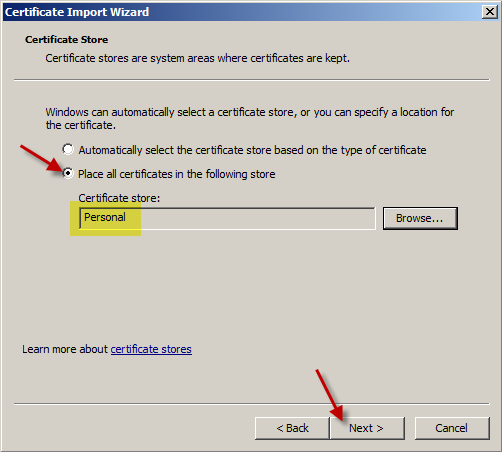
12. Chọn Place all certificates in the followiing store. Đảm bảo bạn đã chọn Personal trong mục Certificate store. Nhấn Next.
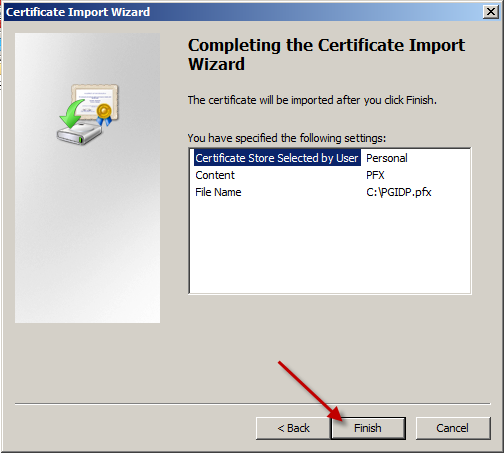
13. Nhấn Finish.
14. Lúc này, chứng thư số sẽ xuất hiện trong mục Personal > Certificates. Bạn cũng sẽ thấy chứng thư số này xuất hiện khi Binding SSL cho website trong IIS.

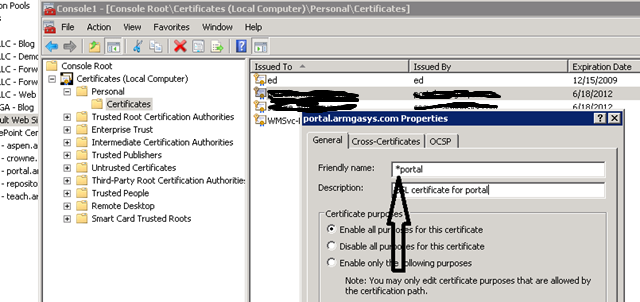
Lưu ý: Trong trường hợp bạn đang sử dụng chứng thư số SAN hoặc Wildcard và muốn chia sẻ chứng thư số này cho nhiều website khác nhau trên máy chủ, bạn cần lưu ý cột Friendly Name trong màn hình phía trên. Bạn cần đảm bảo có dấu * ở đầu. Ví dụ: "*Symantec SSL 2015".
Bạn có thể thay đổi Friendly Name bằng cách nhấp chuột phải vào chứng thư số và chọn Properties.
Sau khi import PFX thành công vào máy chủ, bạn có thể binding SSL cho các website trên IIS theo hướng dẫn tại đây: Hướng dẫn binding SSL cho website trên IIS
Bạn vẫn chưa biết nên chọn…?
Đừng lo lắng, đội ngũ chuyên gia của chúng tôi luôn sẵn sàng lắng nghe nhu cầu và tư vấn giải pháp bảo mật phù hợp nhất cho website và doanh nghiệp của bạn. Hãy liên hệ ngay để được hỗ trợ nhanh chóng, chính xác và hiệu quả.
Bài viết mới nhất
Timestamp Server là gì? Cách hoạt động và vai trò trong Code Signing Code Signing Certificate và SSL Certificate khác nhau như thế nào? Điều gì xảy ra khi Code Signing Certificate bị thu hồi? Điều gì xảy ra khi Code Signing Certificate hết hạn? Code Signing hoạt động như thế nào? Quy trình ký và xác minh chữ ký sốCó thể bạn quan tâm